hướng dẫn chấm bài thi bằng MasterMarkTestBước 1: Mở ứng dụng MasterMarkTest
Bước 2: Nhập tên đăng nhập là: admin và nhập mật khẩu cũng là admin rồi chọn đồng ý
Tại cửa sổ hiển thị:
1. Ta chọn “Quản trị hệ thống” (góc trên cùng bên trái) → Quản lí đơn vị → Thêm đơn vị → Hiển thị cửa sổ Cập nhật thông tin, ta điển thông tin vào rồi chọn Lưu.
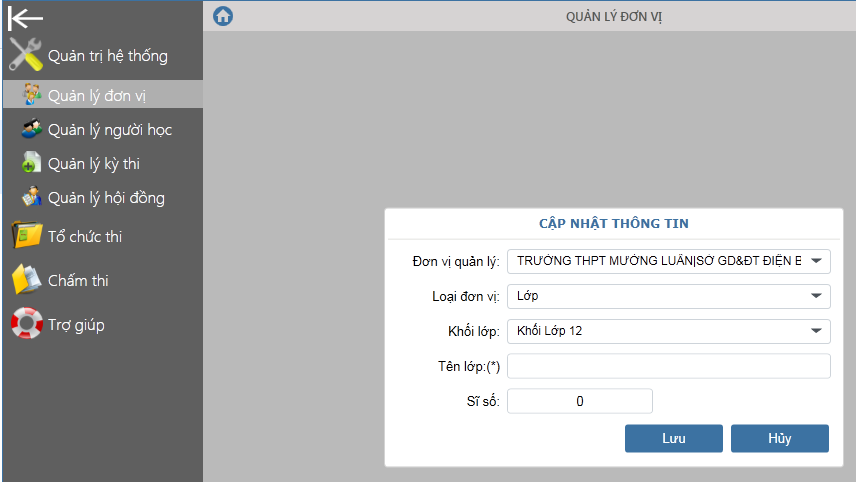
2. Ta chọn “Quản lý kỳ thi” (góc trên cùng bên trái) → Chọn Thêm kỳ thi → Chọn thêm bài thi. Tại cửa sổ hiển thị ta điền thông tin vào khung bên phải trước rồi điền thông tin khung bên trái sau. Ở khung bên trái ta chọn khối lớp → chọn môn thi rồi click chuột tráivào dấu “+”. Sau đó chọn lưu.
3. Ta chọn “Quản lý hội đồng” (góc trên cùng bên trái) → chọn thêm hội đồng. Tại cửa sổ hiển thị ta điền thông tin vào rồi chọn lưu.
Bước 3: Chọn mục “tổ chức thi” (góc bên trái).
1. Chọn Kỳ thi cần thiết lập (đó là tên kỳ thi ta đã tạo ở trên và nó hiển thị ở dòng dưới cùng)
Sau đó chọn thiết lập đề → chọn danh sách bài thi (khung bên trái) → Xuất file mẫu rồi làm theo mẫu lưu lại, sau đó chọn thêm từ file và tìm đến file vừa lưu →chọn lưu.
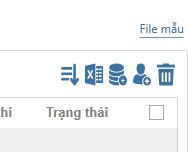
2. Chọn Thiết lập thí sinh (chọn biểu tượng chữ X, ở vị trí thứ 2) → Chọn tới file đã lưu → Open à lưu.
 Bước 4:
 Chọn mục “chấm thi” (góc bên trái).
Chọn ảnh bài thi từ Folder (tìm đường dẫn rồi chọn ảnh bài thi) à Xuất kết quả lọc à Xuất dữ liệu chấm à Sửa lỗi phiếu thi (nếu có) à bắt đầu chấm thi.
 Trường THPT Mường Luân
Chia sẻ thành công, kết nối đam mê
Trường THPT Mường Luân
Chia sẻ thành công, kết nối đam mê